Mac: 2008年6月アーカイブ

昔Macユーザで今はWindowsユーザの方に聞いた、MacからWindowsへ乗り換えた理由 - sta la staを読んで。
仕事ではずっとUnix(Linuxじゃなく)ばかり使っていたのだけど、社会人になってから最初に買ったPCは何故かMacintosh LCⅢ(Mac OS 7辺り)で、その後Power Macintosh G3 300にMacOSXの最初のバージョンを入れて少し経った後、Windowsに移ってしまいました。
理由は、Macが嫌になったわけではなく、Ultima Online(以下UO)がやりたかったから。会社で仲の良かったゲーム好き数人が、延々とUOの話ばかりしている。それなのにUOのクライアントにMac版はなかった。矢も盾もたまらなくなって詳しい先輩に秋葉原につき合ってもらい、AMD Duronベースで安いパーツを選んでもらって組み立てたのが2000年の11月。それ以来、パーツを買い足し買い替え、先月までWindowsな人でした。UOは私にとってのキラーアプリだったわけです。
しかし、そんなUOももうやっていない(あ、でもまだお金払ってるかも(汗))。MacのCPUがインテルになった頃から、パフォーマンスもコスト(はまだちょっと高いけど)もWindowsと大して変わらなくなって来た。開発環境としても、元来Unix使いであるからMacOSXの方が断然しっくりくる。ついに3週間ほど前、カッとなってMacBookを買いまして、晴れてMacユーザーに戻ったのであります。
WindowsもMacも両方、使えた方がいいと思う。ただ、Windowsじゃないと動かないアプリがあるんだったら仕方がないが、そうじゃないならMacを使いたい。

以前、紹介するもその時はダウンロードができずに使ってみる事が出来なかった、SubversionクライアントVersionsがダウンロードできたのでレポートします。
#関係ないけど、このサイトのデザイン奇麗
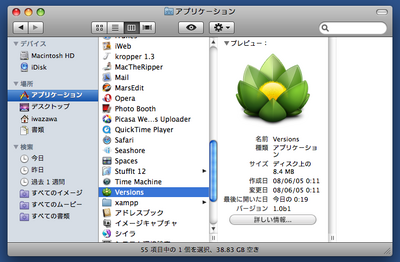
インストールしてApplicationsに置いてみたところ。アイコンが美しい。こういうの長く使うソフトだとわりと大事です(笑)
起動すると3つのボタンが配置されたメインウィンドウが表示される。
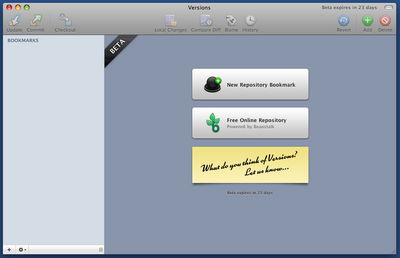
私の場合、個人的に立てているSubversionサーバーに接続するので一番上のNew Repository Bookmarkを押せば良さそう。
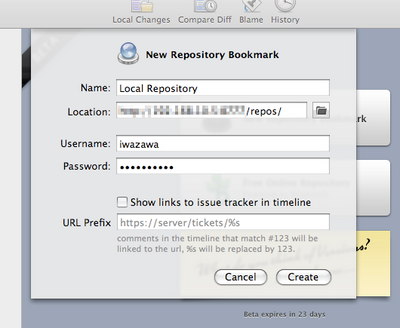
大きくBETAとありますが、ダイアログに接続情報を入れると当然の様に、簡単につながります。感覚ですが、かなり完成度高そうです。
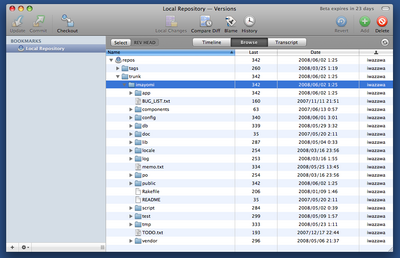
さて、チェックアウトしてくるのはリストのプロジェクトトップを右クリックしてコンテクストメニューからCheckout…を選べば良いとすぐに分かったのですが、既存の作業リポジトリを認識させる方法がメニューを探しても見つからず暫く分からなかった。
それは、ウィンドウの左下にある「+」メニューから、「New Working Copy Bookmark…」を選択でした。

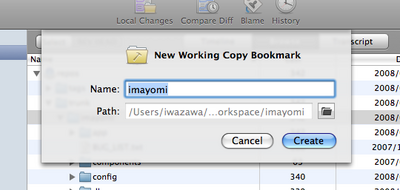
あっという間に使えるようになりました。よく出来ているなぁ。すぐ気づいた事だと、編集アイコンが親フォルダーに再帰して表示されないのは少し分かりにくいかな。
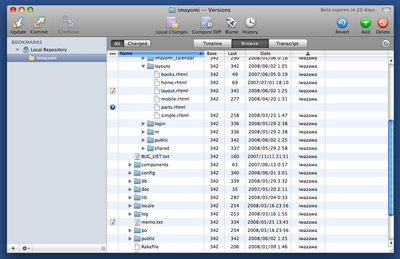
詳細については使ってみないと何とも言えないので、暫くはSCPluginと併用していくつもりです。
さて、MacBookを買ってから丸3週間経過したわけですが、家でのMacBook/WindowsXPの使用比率は実に95:5くらい。それもMacBookにデータを持ってくるために起動するくらいか。最初は両方使い分けようと思っていたのだけど、少なくとも私がやる事はMacBookで何でも出来るな(笑)そういうわけでXPマシンが風前の灯火となっているわけであります。このブログや今読ミのサーバー機にCPUとメモリを移植してしまおうか(`・ω・´)

MacOSXのSubversionクライアント見つかったかもでSCPluginを紹介しましたが、その後少しハマりました。
コマンドを実行(UpdateやCommit)しようとすると、
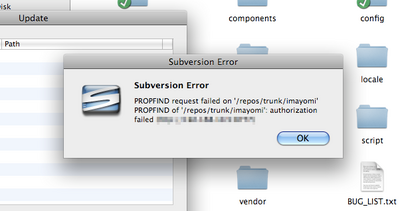
このようなエラーダイアログが出て、先に進めません。
この場合、SCPlugin自体は認証情報を覚えていないので、Subversion共通のクライアントサイドの設定~/.subversion/configでデフォルトではコメントアウトされているstore-auth-credsをyesにし、パスワードをMacのキーチェインにキャッシュしてあげれば使えるようにはなります。
この設定をするとフォルダにアクセスできるユーザー全てがリポジトリに触れるようになってしまうので、それが気になる方にとってはダメなのですが…
ともかくstore-auth-creds=yesの設定をしてからSubversionコマンドを実行すると、
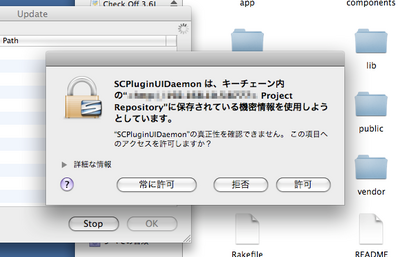
このようにキーチェインにアクセスして良いかの確認ダイアログが表示されるので、「常に許可」か「許可」をクリックすれば使えるようになりました。
EclipseだとSubversionのためだけに起動するには重いですし、ターミナルでコマンドラインを実行するよりも断然使い勝手が良いのでしばらくこれで行こうと思います。

MacのCommand+Tabでウィンドウ単位に切り替えでWindowの切り替えが非常にし易くなったのですが、また細かな不満点が。
どうもExposeで切り替える仮想スクリーン単位でWindowを覚えているご様子。なのでFirefoxとEmacsを別のスクリーンに割り当てていると、両者をCommand+Tab(実際はOption+Tabだが前述のエントリーで入れ替えている)してもリストに出てこず、切り替えられないのでした。
それに気づいてから仮想スクリーンをしばらく使っていなかったのですが、もしやとシステム環境設定のWitchの設定を見直してみると、「Show (Hogehoge) for windowless/hidden applications」というチェックが。
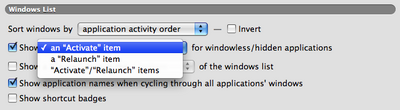
これをONにすると、見事に別スクリーンのWindowにも切り替える事が出来ました。
スクリーンが違えば、ちゃんと切り替えのアニメーションもされてカッコイイ。